Crear un Memorial Digital — Cómo Funciona
Cada memorial comienza con un Gateway. El Gateway forma la parte inicial de la experiencia del memorial y es lo primero que ven los visitantes antes de entrar en la presentación LifeSlides. Puedes subir una imagen personal para el Gateway o seleccionar un Gateway cinematográfico para crear una introducción tranquila y significativa.
Añade los datos del fallecido, incluyendo el nombre, las fechas, el encabezado (opcional), el epitafio (opcional) y el mensaje final del memorial (opcional). Estos detalles ayudan a estructurar la experiencia del memorial y personalizan la presentación.
LifeSlides puede incluir fotografías o historias organizadas en una presentación con estilo cinematográfico y tranquila, que puede compartirse mediante un único enlace.
Elige música para la experiencia del memorial, permitiendo que los visitantes recorran la presentación acompañados por un fondo musical significativo seleccionado por el Custodio.
Elige un color temático para el memorial que ayude a definir la atmósfera visual y el estilo de presentación de toda la experiencia.
Los visitantes pueden recorrer el memorial a su propio ritmo mientras ven imágenes, leen recuerdos, escuchan música y experimentan un espacio de recuerdo digital estructurado y diseñado para la preservación y el acceso a largo plazo.
Los memoriales pueden visitarse nuevamente desde cualquier lugar, permitiendo que familiares y amigos regresen, reflexionen y compartan recuerdos con el tiempo a través de una experiencia online sencilla y accesible desde distintos dispositivos.
Construya Su Memorial
Crear Memorial es donde el Custodio construye, edita y previsualiza la experiencia completa del Memorial. Añada detalles, cree LifeSlides, elija música, seleccione un tema de color para el memorial y refine toda la experiencia del memorial en cualquier momento.
Detalles
Añada el nombre del fallecido, fecha de nacimiento, fecha de fallecimiento, encabezado (opcional), epitafio (opcional), mensaje final del memorial (opcional) y mensaje de salida. Kerinor Registry utiliza el formato Día / Mes / Año.
Gateway
Cada Memorial comienza con un Gateway. Suba su propia imagen de Gateway o elija entre los muchos Gateways cinematográficos disponibles. Hay una vista previa disponible antes de seleccionar un Gateway cinematográfico. El encabezado y el epitafio aparecen únicamente dentro de la experiencia Gateway.
LifeSlides
Los LifeSlides proporcionan la experiencia principal del Memorial. Añada fotografías o historias, previsualícelas como miniaturas, reorganícelas y edítelas cuando sea necesario.
Fotografías e Historias
Suba imágenes JPG, JPEG, PNG o WEBP y añada historias o recuerdos escritos. También se puede seleccionar una fotografía como Foto Principal utilizada dentro de la presentación final del Memorial.
Reproducción Automática y Duración
Los LifeSlides se reproducen automáticamente en el orden seleccionado por el Custodio. Cada LifeSlide puede mostrarse entre 1 y 30 segundos.
Plantilla Final
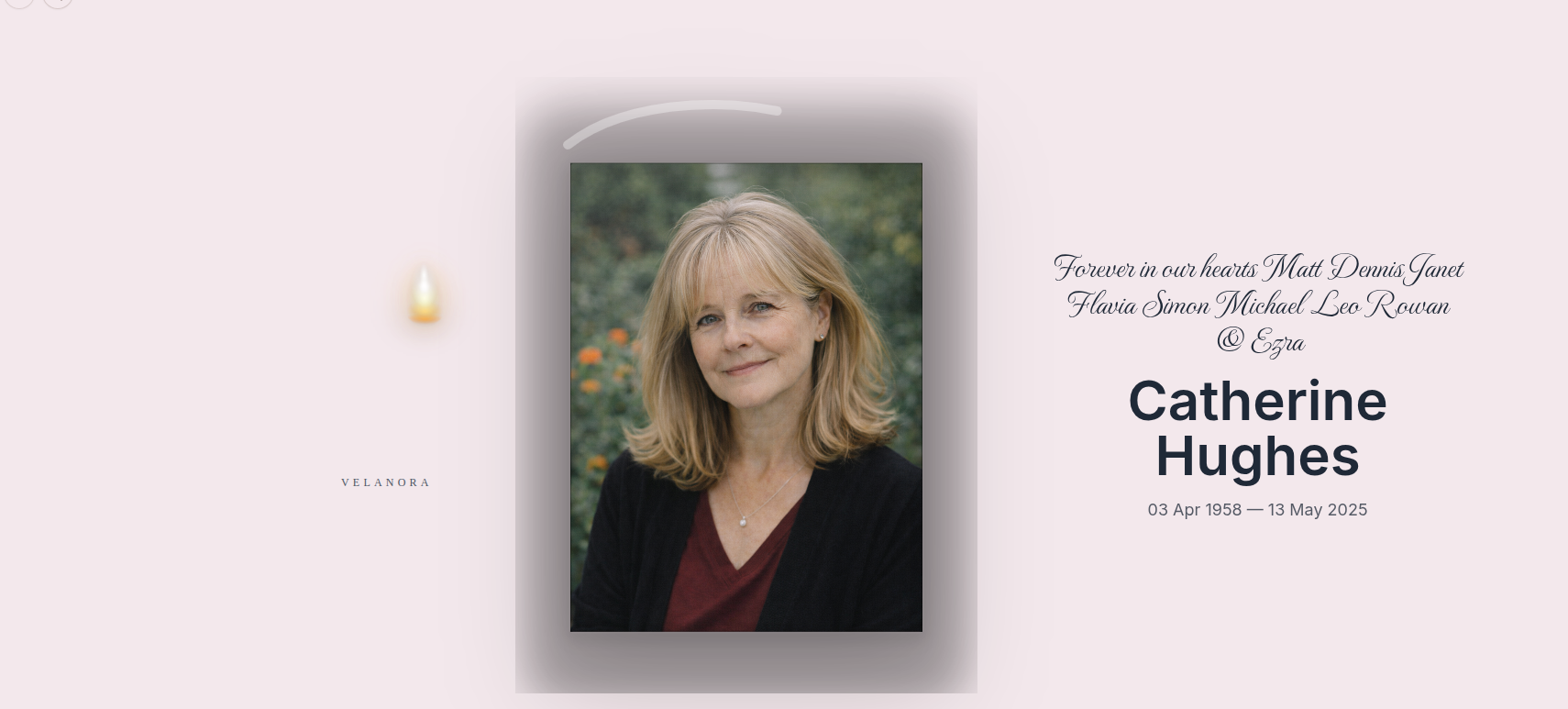
El Memorial concluye con la Plantilla Final, mostrando la Foto Principal, los detalles del memorial, el tema de color seleccionado y el mensaje final del memorial.
Música y Tema del Memorial
La música se selecciona como parte de la experiencia del Memorial y se reproduce durante todo el recorrido del memorial. También se selecciona un tema de color para crear una atmósfera visual coherente en toda la presentación.
Búsqueda, Compartir y Memoriales de Prueba
Los Memoriales de prueba permanecen privados y no pueden buscarse ni compartirse públicamente. Los Memoriales publicados pueden compartirse mediante un único enlace y pueden aparecer en búsquedas de memoriales si el Custodio lo habilita.
Antes de Completar Su Memorial
Recuerde marcar la casilla de Términos y Condiciones antes de completar su Memorial. Los detalles, Gateways, LifeSlides, música, tema de color del memorial, mensajes y preferencias de compartición pueden editarse posteriormente por el Custodio.